
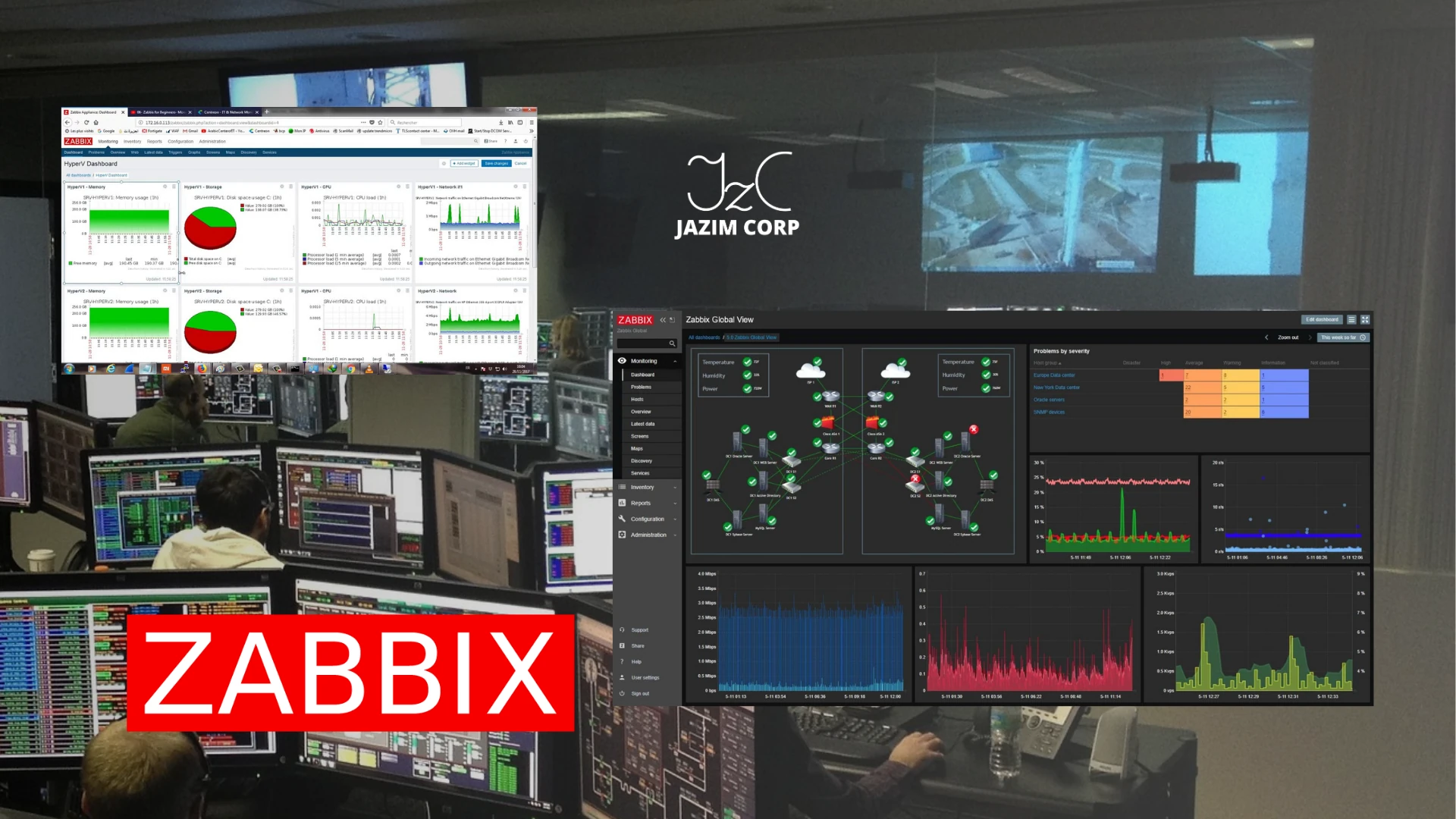
Monitorear de forma proactiva la infraestructura de servidores e infraestructura crítica es indispensable para mitigar incidentes y garantizar la continuidad del negocio. El Zabbix Agent para Windows es un servicio nativo ligero desarrollado en lenguaje C o Go que se ejecuta en segundo plano dentro del ecosistema de Microsoft. Este binario recolecta de forma local contadores de rendimiento y estados del hardware para enviarlos hacia un servidor central, sirviendo como la herramienta principal para la detección temprana de anomalías. Al integrar este agente, los administradores de TI logran estructurar alertas automatizadas que optimizan indirectamente la gestión del cortafuegos, previenen cuellos de botella por latencia o saturación de disco (Bufferbloat), y facilitan la correlación de datos junto a políticas de red como QoS (Quality of Service) y control de ancho de banda administradas mediante Simple Queues en enrutadores corporativos. En este manual detallado, aprenderá qué variables inspecciona el agente, cómo descargarlo y los algoritmos exactos para su instalación automatizada.
¿Qué es el Zabbix Agent para Windows y para qué sirve?
El agente de Zabbix es un demonio o servicio del sistema que actúa como el puente de telemetría entre el sistema operativo Windows y la consola central de Zabbix Server. Su propósito principal es recolectar datos de rendimiento bajo un consumo de recursos de hardware sumamente bajo, evitando impactar negativamente los procesos de producción del servidor.
Existen dos versiones activas del agente en Julio de 2026: el Zabbix Agent convencional (basado en C) y el Zabbix Agent 2 (basado en Go). Ambos modelos operan bajo dos modalidades de recolección: **Modo Pasivo**, donde el Zabbix Server interroga al agente en el puerto TCP 10050 y este responde de forma inmediata, y **Modo Activo**, donde el agente recolecta la información de forma autónoma y la empuja hacia el servidor central en el puerto TCP 10051, ideal para servidores detrás de firewalls restrictivos o NAT simétricos.
¿Qué podemos ver y monitorear con el agente de Windows?
La versatilidad de Zabbix radica en su capacidad para transformar datos binarios del sistema operativo en métricas legibles y tableros visuales de alta fidelidad. Al desplegar el agente en entornos de Windows, se habilita la inspección de los siguientes componentes clave:
- Rendimiento de Hardware Principal: Carga porcentual por núcleo de la CPU, tiempo de interrupción del procesador y consumo detallado de memoria RAM física y paginada.
- Almacenamiento y Discos duros: Espacio libre y utilizado en formato porcentual o de bytes de todas las unidades lógicas (C:, D:), tasa de operaciones de lectura/escritura por segundo (IOPS) y longitud de la cola de disco.
- Interfaces de Red: Tráfico entrante y saliente en tiempo real (bits por segundo), conteo de paquetes descartados o con errores en la tarjeta de red, previniendo la degradación de servicios críticos.
- Monitoreo de Servicios Nativos: Estado operativo (Running, Stopped) de servicios vitales como Active Directory, bases de datos SQL Server, IIS Web Server o servidores DNS.
- Auditoría del Event Log (Visor de Eventos): Raspado de logs en tiempo real para capturar de manera automatizada errores críticos del sistema, bloqueos de cuentas de usuario o intentos de accesos no autorizados por fuerza bruta.
Requisitos previos de red y conectividad
Para establecer la comunicación bidireccional entre el agente local y la consola de monitoreo, configure de forma previa los siguientes permisos perimetrales:
- Dirección IP del Zabbix Server: Debe conocer con precisión la dirección IP estática o el nombre FQDN de su servidor de monitoreo central.
- Reglas de Entrada (Inbound) en Windows Firewall: El servidor Windows debe permitir conexiones entrantes en el puerto **TCP 10050** si se opta por el monitoreo pasivo.
- Reglas de Salida (Outbound): El router local y el cortafuegos perimetral deben permitir la salida de tráfico hacia el puerto **TCP 10051** del Zabbix Server si se emplea el modo activo.
Guía de instalación paso a paso mediante consola de comandos (CMD / PowerShell)
Aunque el fabricante distribuye instaladores visuales en formato MSI, la implementación a nivel empresarial exige un despliegue limpio, explícito y reproducible mediante líneas de comando. Siga estrictamente la siguiente secuencia de instrucciones.
1. Descargar el binario oficial firmado de Zabbix Agent
Abra una ventana de PowerShell con privilegios elevados de Administrador y ejecute la siguiente directiva para descargar el archivo empaquetado del agente oficial directamente desde los repositorios web del desarrollador:
# Crear directorio dedicado para las herramientas de monitoreo
New-Item -ItemType Directory -Force -Path "C:\zabbix"

# Descargar el instalador MSI oficial de Zabbix Agent v7.0 LTS
Invoke-WebRequest -Uri "https://cdn.zabbix.com/zabbix/binaries/stable/7.0/7.0.0/zabbix_agent-7.0.0-windows-amd64-openssl.msi" -OutFile "C:\zabbix\zabbix_agent.msi"
2. Ejecutar la instalación silenciosa e inyectar variables de configuración
Utilice la herramienta de instalación nativa de Windows (msiexec) para desplegar el servicio de forma silenciosa en segundo plano. Reemplace el valor 192.168.1.50 con la dirección IP real de su servidor Zabbix de producción y defina el nombre exacto del equipo (Hostname) que registrará en la plataforma web.
# Ejecutar la inyeccion de parametros de red en el instalador MSI
msiexec /i "C:\zabbix\zabbix_agent.msi" /qn ENABLEREMOTECOMMANDS=1 SERVER=192.168.1.50 SERVERACTIVE=192.168.1.50 HOSTNAME="SRV-PRODUCCION-WIN" LISTENPORT=10050 AUTOSTART=1
3. Abrir el puerto en el Firewall nativo de Windows
Para que el Zabbix Server pueda interrogar al agente de forma pasiva, ejecute el siguiente comando imperativo para añadir una regla de exclusión de seguridad explícita en el Firewall avanzado de Windows sin vulnerar otros puertos del sistema:
# Inyectar regla de entrada para habilitar las consultas del agente
New-NetFirewallRule -DisplayName "Zabbix Agent Inbound" -Direction Inbound -Action Allow -Protocol TCP -LocalPort 10050 -RemoteAddress 192.168.1.50 -Enabled True
4. Validar que el servicio se encuentre en estado de ejecución activo
Finalmente, compruebe que el motor del agente haya sido registrado de forma exitosa dentro del administrador de subprocesos del kernel y se encuentre transmitiendo telemetría:
# Verificar el estatus del servicio Zabbix Agent
Get-Service -Name "Zabbix Agent"
Verificación final en la interfaz web de Zabbix
Tras completar el algoritmo de instalación en la terminal de Windows, valide el enlace lúdico en la plataforma de control centralizada:
- Acceda al panel web de Zabbix Server e introduzca sus credenciales de administrador de red.
- Diríjase al menú «Data collection» (o Configuration) ➡️ «Hosts» y haga clic en «Create host».
- Escriba en el campo Hostname el nombre exacto asignado durante el proceso de instalación por script (siguiendo nuestro ejemplo anterior:
SRV-PRODUCCION-WIN). - Enlace la plantilla predeterminada oficial denominada
Windows by Zabbix agenten la sección de templates. - Configure la dirección IP del servidor Windows en el apartado de interfaces y guarde los cambios.
- Monitoree la columna **Availability**: en un lapso menor a tres minutos, el testigo identificado con las siglas **ZBX** cambiará a un color **Verde brillante**, certificando que los flujos vectoriales de datos se procesan con total paridad y éxito.











