

Configurar un balanceador de cargas en un router MikroTik permite distribuir el tráfico entre varias conexiones de internet, optimizando el ancho de banda y aumentando la disponibilidad de la red. En MikroTik, puedes realizar esta configuración utilizando balanceo de cargas por PCC (Per Connection Classifier), ideal para routers con múltiples proveedores de internet (ISPs). Aquí te dejo una guía básica:
Paso 1: Configuración Inicial
Antes de empezar, asegúrate de que:
- Las interfaces WAN (conexiones de Internet) estén configuradas correctamente.
- Las interfaces LAN (red interna) estén configuradas y tengan acceso a internet mediante al menos una de las WAN.
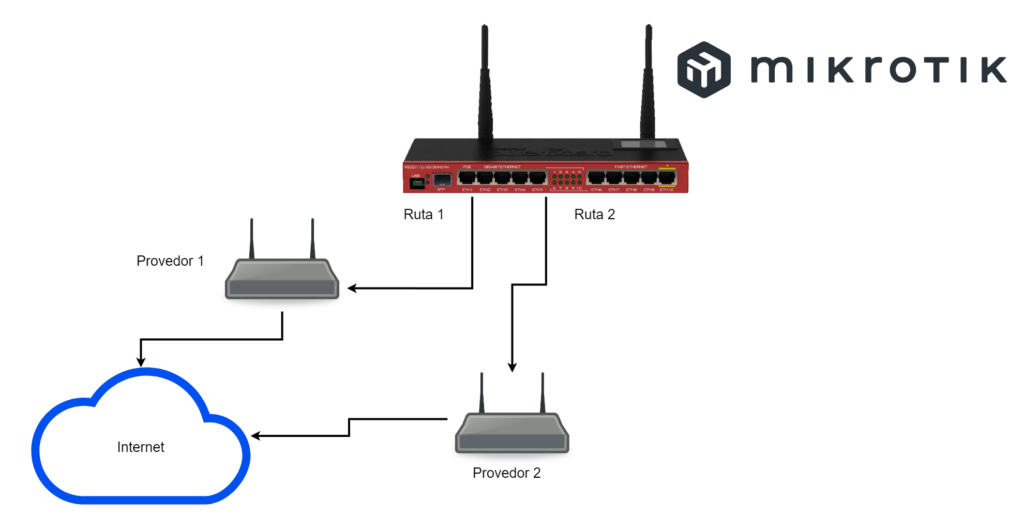
Supongamos el siguiente escenario:
- WAN1 en la interfaz
ether1, con IP públicaISP1_IP. - WAN2 en la interfaz
ether2, con IP públicaISP2_IP. - LAN en la interfaz
ether3, con la IP de la red interna.
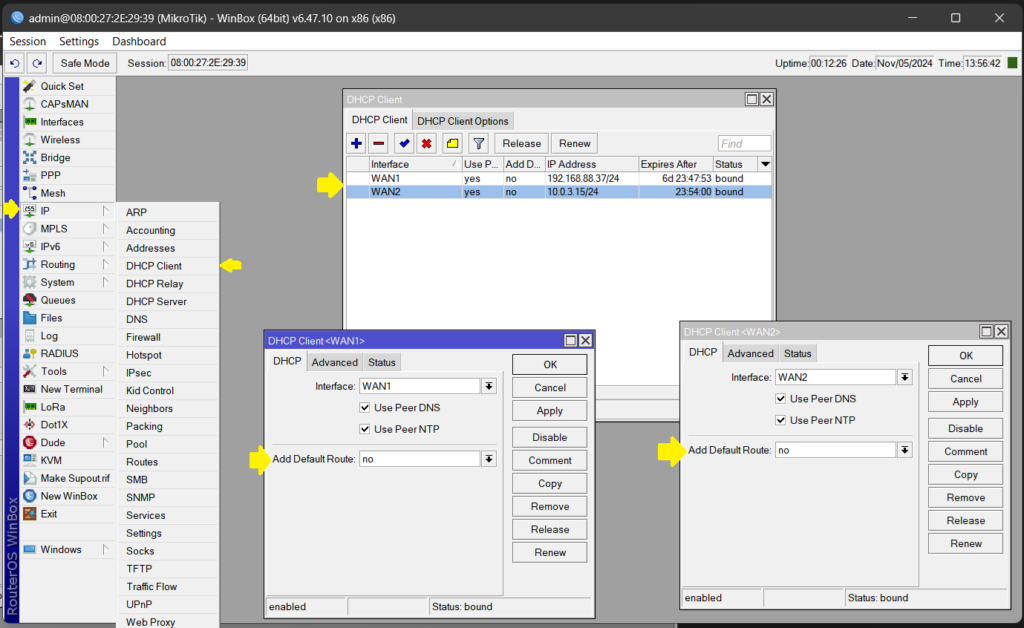
Si las interfaces WAN obtienen direccionamiento IP por DHCP asegúrate que no guarden la ruta o Gateway de forma dinámica, esto se logra cambiando la configuración en IP > DHCP Client y cambiando la opción «Add Default Route» a «no«
Paso 2: Configurar Rutas de Salida
Para asegurarte de que cada conexión salga por la puerta de enlace correcta, define las rutas específicas.
- Ve a IP > Routes.
- Agrega una ruta para cada ISP:
- Ruta WAN1:
- Gateway: Puerta de enlace de ISP1.
- Distance: 1 (prioridad más alta).
- Ruta WAN2:
- Gateway: Puerta de enlace de ISP2.
- Distance: 2 (prioridad secundaria).
- Ruta WAN1:
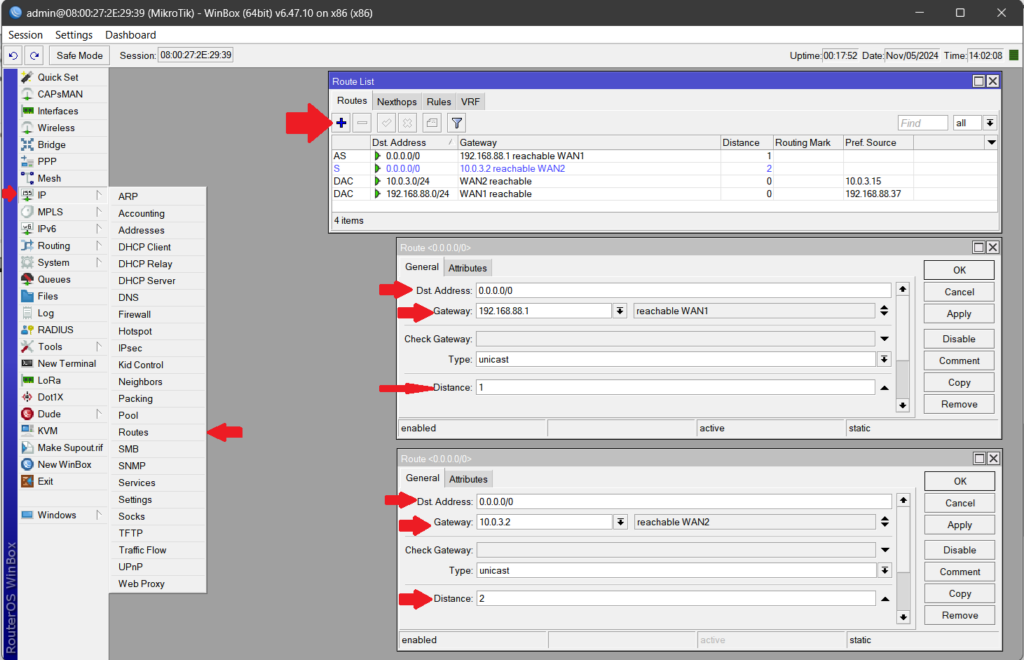
Esto asegura que el tráfico use la primera conexión (ISP1) como principal y que ISP2 funcione como respaldo.
Paso 3: Configurar Balanceo de Cargas por PCC
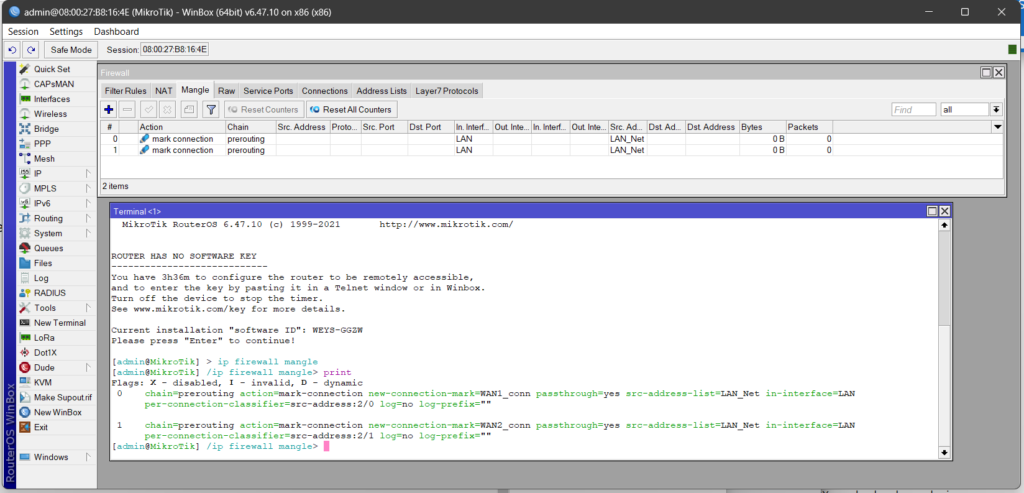
- Ve a IP > Firewall > Mangle.
- Agrega una regla de mangle para cada conexión, asignando a cada una un «marcador de conexión». Esto se hace para dividir el tráfico saliente y asignar tráfico entre las WAN.
Configuración para la WAN1:
- Haz clic en Add New y configura:
- Chain:
prerouting - Src. Address List:
LAN(lista que contiene las IPs internas) - In. Interface:
LAN(interfaz de red interna) - Action:
mark-connection - New Connection Mark:
WAN1_conn - Per Connection Classifier (PCC):
src-addresscon valor2/0(dividir en 2 conexiones)
- Chain:
Configuración para la WAN2:
- Haz clic en Add New y configura:
- Chain:
prerouting - Src. Address List:
LAN - In. Interface:
LAN - Action:
mark-connection - New Connection Mark:
WAN2_conn - Per Connection Classifier (PCC):
src-addresscon valor2/1
- Chain:
Estas reglas dividen el tráfico de manera equitativa entre las dos conexiones (ISP1 e ISP2).
Paso 4: Crear Rutas de Salida para Cada Marcador
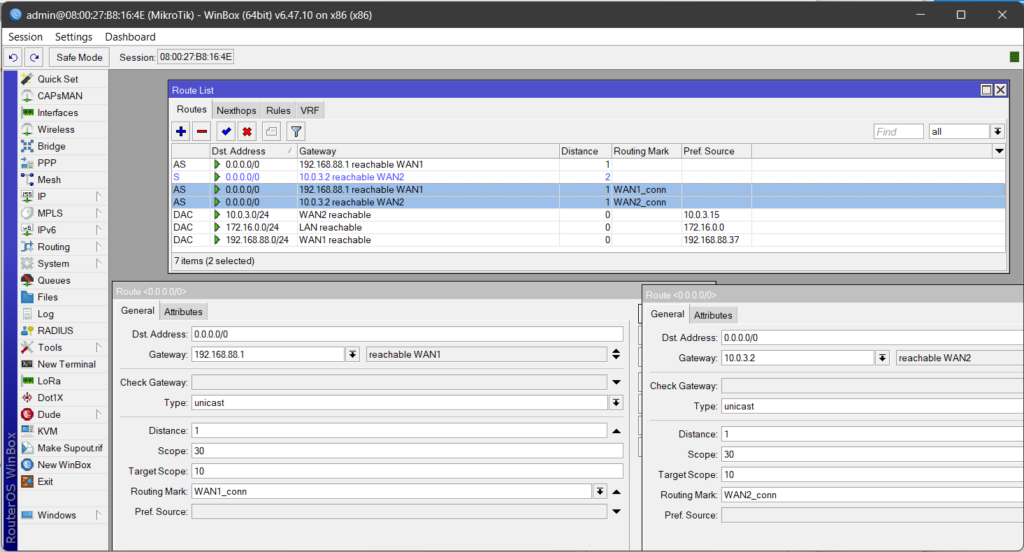
- En IP > Routes, agrega una ruta para cada marcador de conexión:
- Para WAN1: Configura una ruta con:
- Dst. Address:
0.0.0.0/0 - Gateway: IP del ISP1.
- Routing Mark:
WAN1_conn
- Dst. Address:
- Para WAN2: Configura una ruta con:
- Dst. Address:
0.0.0.0/0 - Gateway: IP del ISP2.
- Routing Mark:
WAN2_conn
- Dst. Address:
- Para WAN1: Configura una ruta con:
Paso 5: Prueba el Balanceo de Carga
- Realiza pruebas de conexión desde dispositivos internos.
- Verifica que el tráfico esté distribuido revisando el uso de cada conexión en IP > Routes.
Paso 6: Configurar el Failover (Opcional)
Para configurar failover mira nuestro manual de configuración:
Notas Importantes:
- Esta configuración de PCC es para balancear salidas de múltiples conexiones de internet y puede ajustarse para conexiones adicionales.
- Si deseas un balanceo más específico o avanzado, considera otras opciones de distribución de carga en MikroTik (por ejemplo, ECMP o métodos avanzados de mangle).
Este setup te dará un balanceador de cargas básico, adecuado para optimizar el ancho de banda de varias conexiones en un router MikroTik.











