
En un mundo donde la seguridad y el acceso remoto son esenciales, contar con una VPN bien configurada es clave para proteger la comunicación entre dispositivos y redes. MikroTik ofrece compatibilidad con OpenVPN, un protocolo seguro y confiable para conexiones remotas. En este artículo, te explicamos paso a paso cómo configurar un cliente VPN OpenVPN en un router MikroTik.
¿Qué es OpenVPN y por qué usarlo en MikroTik?
OpenVPN es un protocolo de VPN de código abierto que proporciona seguridad, encriptación robusta y compatibilidad multiplataforma. MikroTik permite configurarlo en modo cliente o servidor, permitiendo conexiones seguras a redes privadas desde ubicaciones remotas.
Ventajas de OpenVPN en MikroTik:
🔹 Cifrado fuerte con SSL/TLS.
🔹 Compatibilidad con múltiples plataformas (Windows, Linux, macOS, Android).
🔹 Conexión segura para usuarios remotos y oficinas.
🔹 Configuración flexible y adaptable a diferentes necesidades.
Pasos para Configurar un Cliente VPN OpenVPN en MikroTik
A continuación, te explicamos cómo configurar MikroTik como cliente OpenVPN para conectarse a un servidor VPN remoto.
1️⃣ Verificar compatibilidad y actualizar RouterOS
Antes de comenzar, asegúrate de que tu dispositivo MikroTik tenga la versión más reciente de RouterOS y que sea compatible con OpenVPN.
Ejecuta en la terminal de MikroTik:
/system package update check-for-updates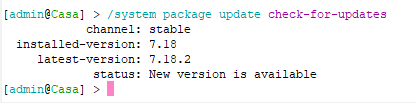
Si hay actualizaciones disponibles, instálalas con:
/system package update installCuando instales las actualizaciones el router se reinicia, se paciente.
2️⃣ Importar certificados necesarios
Para que OpenVPN funcione correctamente en MikroTik, debes importar el certificado del servidor VPN.
- Descarga el certificado CA del proveedor OpenVPN.
- Sube el archivo al router MikroTik desde Files en WinBox o usando FTP.
- Importa el certificado con el siguiente comando en la terminal de MikroTik:shCopiarEditar
/certificate import file-name=ca.crt
3️⃣ Crear el perfil de cliente VPN
Debes configurar un perfil PPP para la conexión VPN. En la terminal de MikroTik, ejecuta:
/ppp profile add name=openvpn-client use-encryption=yes local-address=192.168.100.24️⃣ Configurar el Cliente OpenVPN en MikroTik
Ahora, crea la interfaz OpenVPN con los datos del servidor remoto:
/interface ovpn-client add name=openvpn-client connect-to=IP_SERVIDOR user=USUARIO password=CONTRASEÑA profile=openvpn-client certificate=ca.crt port=1194 disabled=no📌 Nota: Reemplaza IP_SERVIDOR, USUARIO y CONTRASEÑA con los datos correctos de tu proveedor OpenVPN.
5️⃣ Agregar rutas para el tráfico VPN
Para asegurarte de que el tráfico fluya correctamente a través de la VPN, añade rutas:
/ip route add dst-address=0.0.0.0/0 gateway=openvpn-client6️⃣ Verificar la Conexión VPN
Revisa el estado de la conexión con:
/interface ovpn-client printSi la conexión es exitosa, el estado debería mostrarse como «running».
También puedes hacer un ping para verificar la conectividad:
/ping 8.8.8.8 source=openvpn-client🏆 Conclusión
Configurar un cliente OpenVPN en MikroTik te permite establecer una conexión segura y cifrada con servidores VPN remotos. Siguiendo estos pasos, podrás configurar y optimizar tu router MikroTik para acceder de manera segura a redes privadas.
Si buscas más flexibilidad y seguridad en tu conexión VPN, OpenVPN sigue siendo una de las mejores opciones para MikroTik.











