
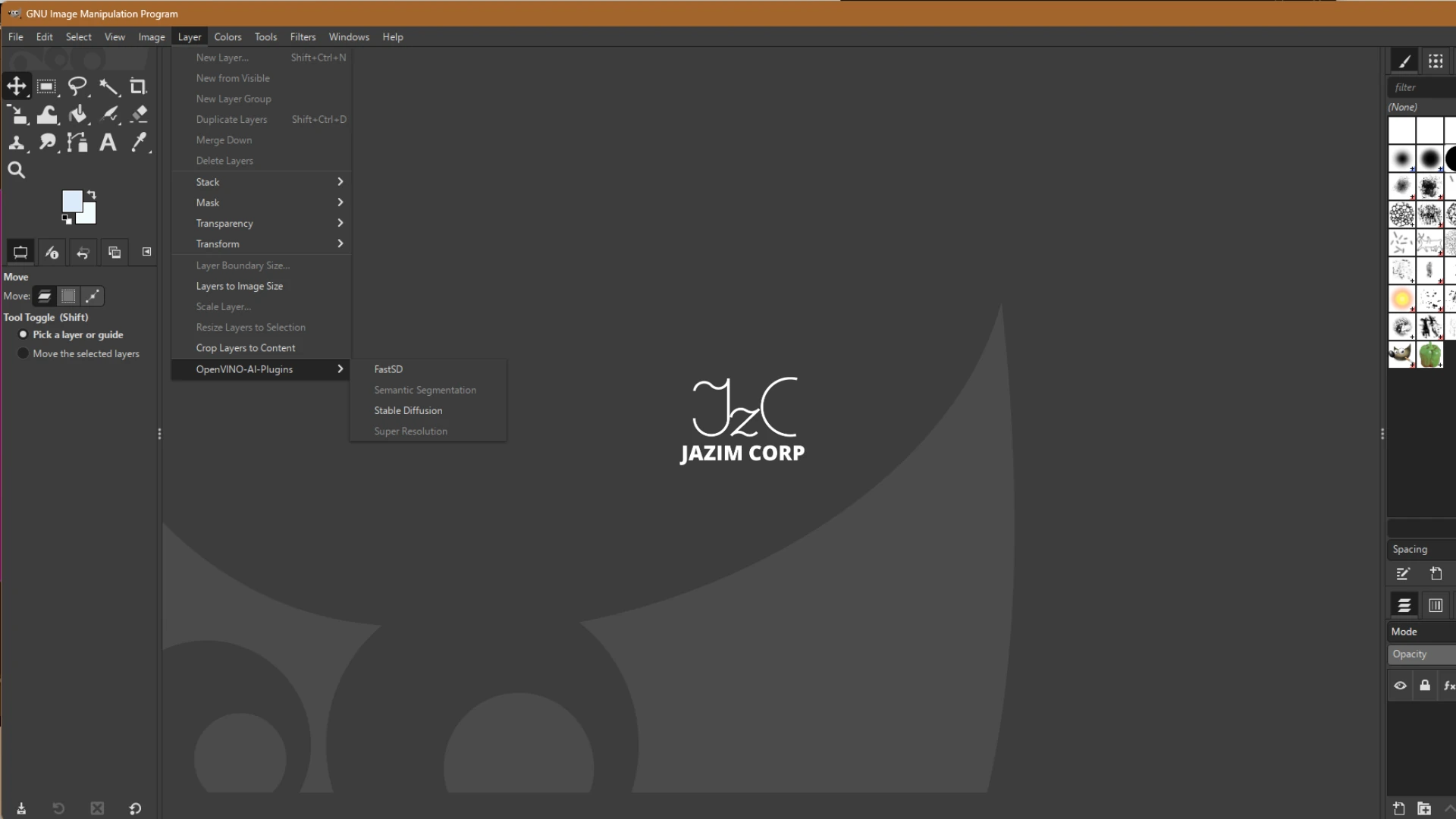
¡Qué gran victoria! Después de pelear contra entornos virtuales rotos, instaladores rebeldes y el Python de Inkscape metiéndose en el camino, encontramos la fórmula exacta que funciona de verdad en entornos reales.
Aquí tienes tu Manual Definitivo Personalizado para replicar este éxito en esta o en cualquier otra computadora en el futuro.
📘 Manual de Instalación Manual: OpenVINO AI Plugins para GIMP 3.2+
Este manual ignora el instalador .bat automático de Intel (que suele fallar en Windows) y utiliza el método de inyección directa por consola, garantizando que el plugin se instale con la versión correcta de Python sin interferencias de otros programas (como Inkscape o Blender).
💻 1. Estado del Arte y Ambiente Actual (Julio 2026)
Si cambias de computadora o reinstalas tu sistema, este es el «ecosistema» ideal que debes replicar para que los plugins de IA funcionen:
- Versión de GIMP: Rama GIMP 3.2+ (Revisión 4 o superior). En estas versiones, la ruta de usuario cambió de 3.0 a 3.2.
- Versión de Python Requerida:Python 3.11.x (Instalador estándar de la web oficial).
- Peligro: No uses Python de la Microsoft Store (ej. 3.13), ya que su aislamiento de seguridad (Sandbox) rompe las rutas públicas de GIMP y sus librerías de IA no son compatibles todavía.
- El enemigo silencioso (Conflictos de PATH): Programas de diseño como Inkscape incluyen su propio Python interno. Si ejecutas el comando python a secas, Windows puede confundirse y usar el de Inkscape. Por eso, siempre llamaremos a Python usando su ruta absoluta.
🛠️ 2. Guía de Configuración Paso a Paso (El Método que Sí Jaló)
Sigue estos pasos en tu nueva computadora. Abre PowerShell como Administrador y ejecuta:
Paso 1: Descargar e instalar Python 3.11 de la Web
- Descarga el instalador ejecutable de Python 3.11 desde python.org.
- Al instalar, marca obligatoriamente la casilla «Add Python.exe to PATH».
Paso 2: Preparar la carpeta pública de GIMP
Obligamos a Windows a crear la estructura de carpetas necesaria en el directorio público:
PowerShell
New-Item -ItemType Directory -Path «C:\Users\Public\GIMP\gimpenv3\Lib\site-packages» -Force
Paso 3: Instalar el plugin apuntando al Python Real (Evitando a Inkscape)
Entra a la carpeta donde descargaste el repositorio de Intel (openvino-ai-plugins-gimp) y ejecuta la instalación utilizando la ruta absoluta de Python 3.11, inyectando los archivos directamente en la carpeta pública:
PowerShell
# 1. Entra a la carpeta del plugin descargado (Ajusta la ruta si la moviste)
cd C:\Users\Public\GIMP\openvino-ai-plugins-gimp
# 2. Forzar la instalación con el Python correcto en el destino correcto (Ojo al punto final)
C:\Users\JazimCorp\AppData\Local\Programs\Python\Python311\python.exe -m pip install –target=C:\Users\Public\GIMP\gimpenv3\Lib\site-packages .
(Este paso descargará todos los paquetes pesados de OpenVINO e Intel. Deja que termine hasta que vuelva a aparecer la línea de comandos).
Paso 4: Copiar los plugins a tu ruta real de GIMP 3.2
Finalmente, clonamos los archivos ejecutables de la IA directamente en tu carpeta de usuario de GIMP 3.2:
PowerShell
Copy-Item -Path «C:\Users\Public\GIMP\gimpenv3\Lib\site-packages\gimpopenvino\plugins\*» -Destination «C:\Users\JazimCorp\AppData\Roaming\GIMP\3.2\plug-ins\» -Recurse -Force
🔍 3. Checklist de Verificación Histórica
Si en el futuro algo no arranca, verifica lo siguiente en tu explorador de archivos:
- ¿Los archivos existen en la app de GIMP? Ve a C:\Users\JazimCorp\AppData\Roaming\GIMP\3.2\plug-ins\. Debes ver carpetas como stable_diffusion_ov, superresolution_ov, y fastsd_ov.
- ¿El nombre de usuario cambió? Si cambias de computadora y tu usuario ya no es JazimCorp, recuerda cambiar \Users\JazimCorp\ por tu nuevo nombre de usuario en los comandos anteriores.
- Menú en GIMP: Al abrir GIMP, las opciones aparecerán arriba en Filtros (Filters) ➡️ OpenVINO-AI-Plugins.
¡Guarda este manual! Es tu escudo definitivo contra los instaladores automáticos rotos. ¡A disfrutar de la edición con IA!











